Structure of the App
Options Menu
Home Tab
The options menu of the home tab includes the following tools:
Recording
New recording
Edit Meetings
Edit
Assignments
Edit Tables
Edit
Horizontal Menu
The horizontal menu includes the following tools:
Archive
Save: Saves the text or legends when the user is on a corresponding screen.
Close: Closes the app.
Edit
(Active when the user is in the copywriter — not in the recording)
Undo: Undoes the last change in the editor.
Annul an appeal: Annuls the last appeal.
New Case: Creation of a new case in the copywriter.
Preset Text: A list of predefined phrases that can be inserted.
Shortcuts: Create personalized speaker shortcuts.
Settings
Audio Device Testing: Audio settings and diagnostic tests (active only in the recording tab).
Automatic replacement: Word replacement management.
Dictionary: Manage dictionary words.
Text Editor Options: Set font, size, background color, and text.
Help
Related: Information on the version of the app.
User Guide: Open User Guide.
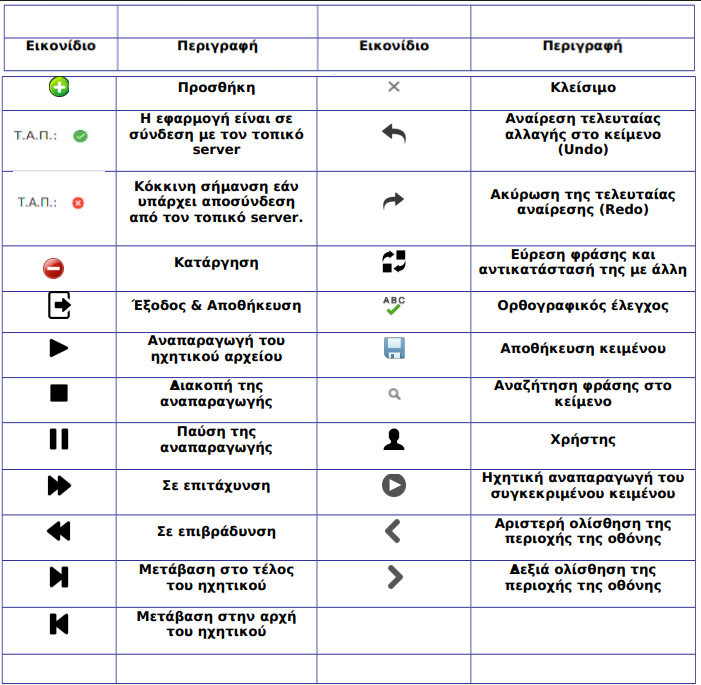
Icons and Shortcuts
Edit Tables
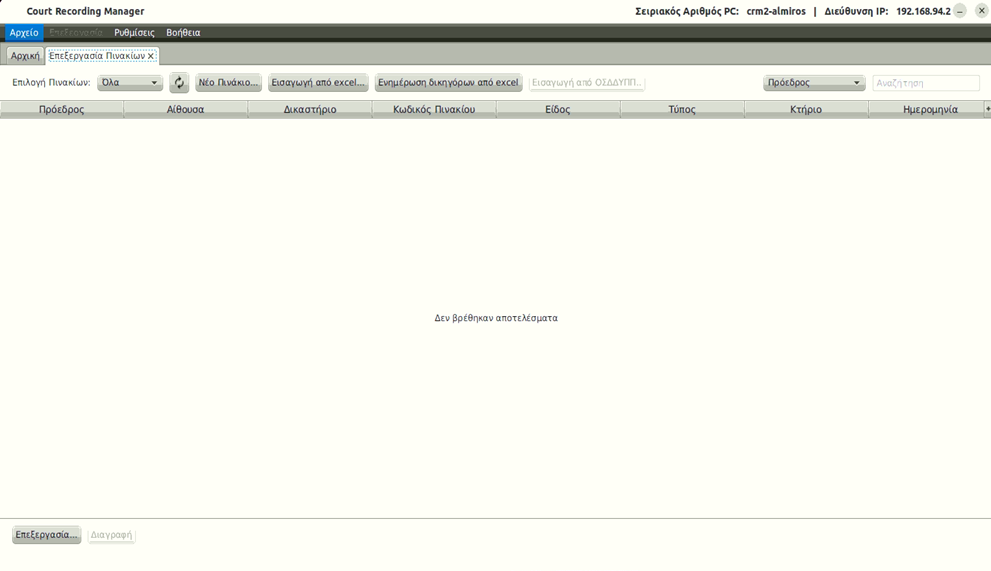
From the options menu of the Home Tab, the Registrar or Judge can edit the existing tables and create new ones. Selecting Edit opens the Edit Layouts tab.
New Table
To create a new table:
- Choose New Layout from the option bar to open the Edit Table window.
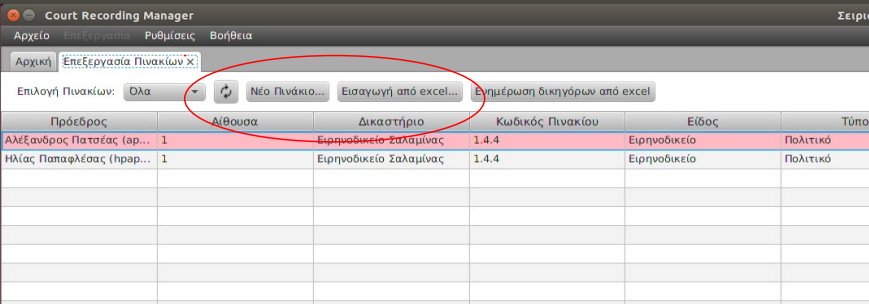
- Enter the necessary information (e.g. date, court, category) in the fields.
- Add a judge's name either by typing or selecting from your court's list.
To add/remove a judge from the list, please contact the HelpDesk. - Tap the Save icon to save the table.
Add Case to Table
To add cases to the table you created:
- Click Add Case. A Serial Number (N/A) is automatically generated for the case.
- Fill in the required fields (with an asterisk *).
- Import Mode: choose from the menu (-, Deferred, First, Repeat).
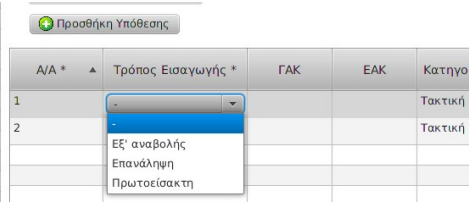
- General State Archive: General Application Filing Number.
- EAK: Special Application Filing Number.
- Old Procedure Number: where applicable.
- Court Category & Court Procedure: free text.
If you do not know the lawyers when creating the Case, select the A.D. box (Without Lawyer). You can update the relevant fields later.

Sub-Docket Code: If completed, it becomes part of the case key to support multiple cases with the same S/A and Method of Entry (e.g. when two or more tables are heard in the same session).
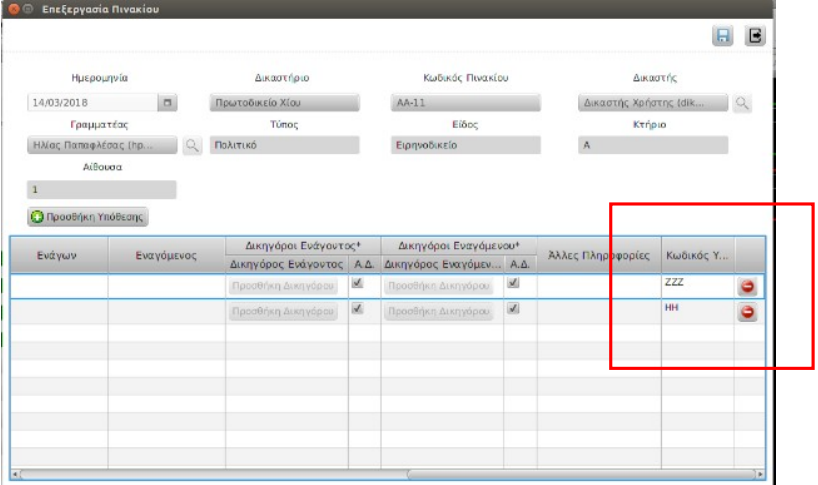
Useful actions:
- Tap the Delete icon to remove a case.
- Click Save to finalize the changes to the table.
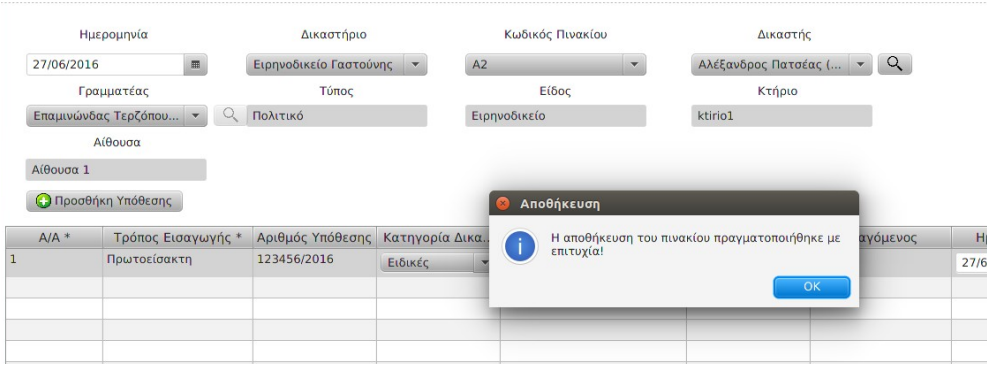
Edit Table
To edit an existing table, search for it from the options bar with the following filters:
- Select Tables: All or Today.
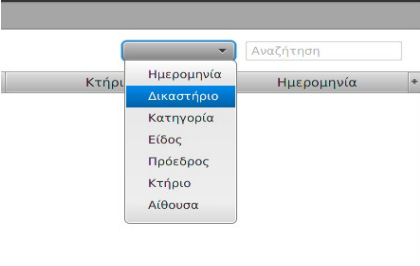
- Filter menu: Date, Court, Category, Genre, President, Building, Hall.
Select the table and click Edit. Modify the fields as in the "New Table" and "Add Case" section.
Delete Table
- Select the board that you want to delete.
- Tap Delete.
- Confirm with OK.