FUNZIONI REGISTRATE
CREA UNA NUOVA REGISTRAZIONE.
Per creare una nuova registrazione:
- Nuova registrazione selezionata
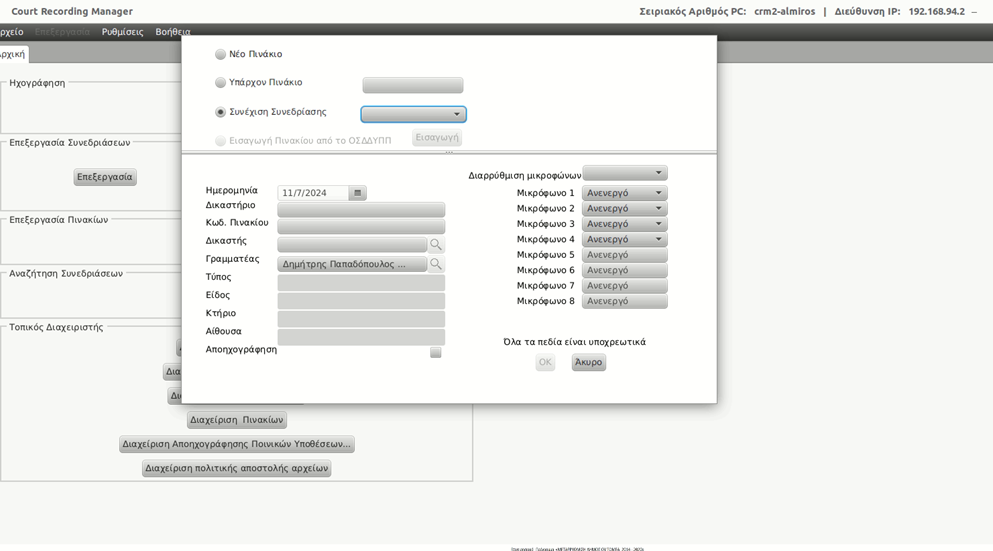
- Dopo la selezione, apparirà la scheda Impostazioni Riunioni
La scheda Impostazioni Riunioni definisce tre istanze di Registrazione
- Nuovo pannello (nuova registrazione per un pannello che non è stato importato)
- Tabella esistente (nuova registrazione per una tabella importata)
- Continuazione della riunione
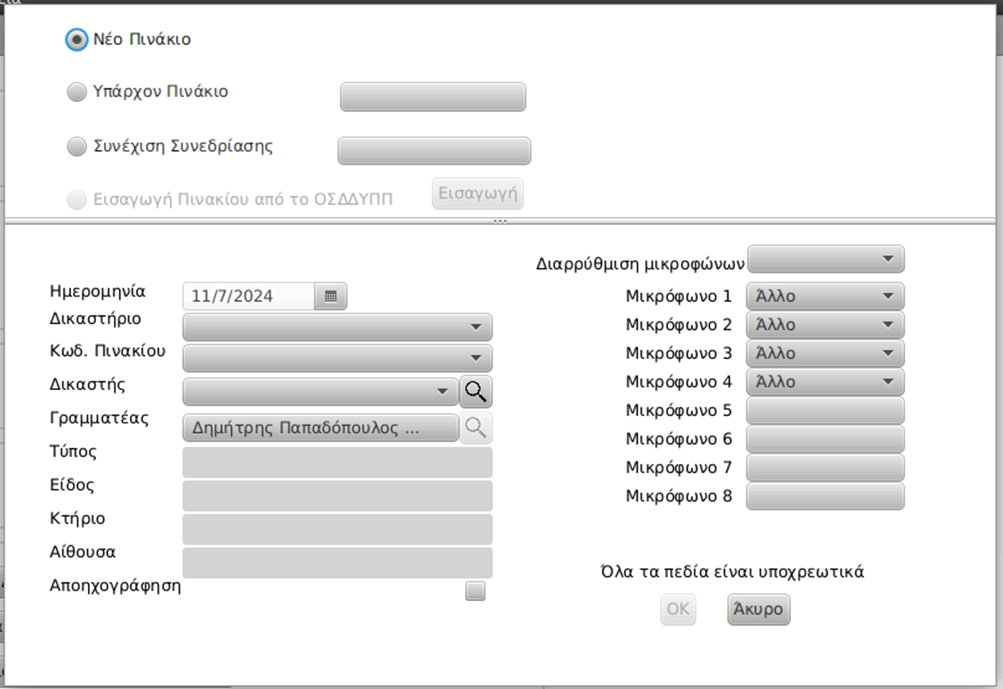
REGISTRAZIONE CON UNA NUOVA TARGA
Per creare una nuova registrazione per una scheda che non è stata importata:
- Nuovo Consiglio Selezionato
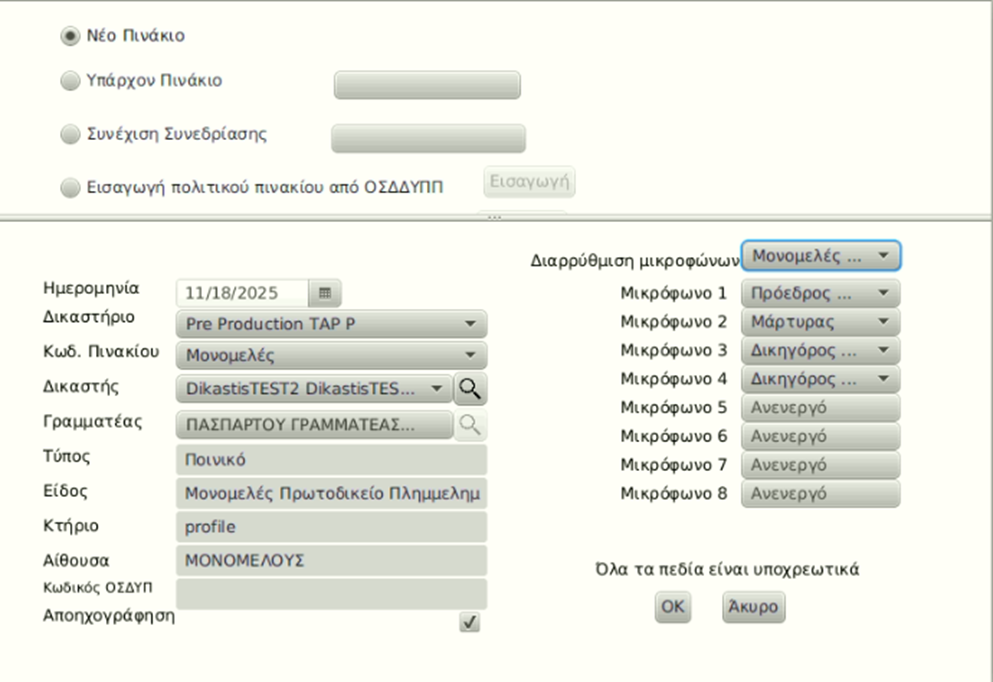
- Compila i dettagli della nuova tabella come segue:
Data: la data non è attiva poiché prende sempre la data di ingresso nel sistema per la registrazione.
Corte: scegli la corte a cui appartieni.
Codice. Tabella: seleziona il codice del pannello da registrare. (Il tipo, il tipo, l'edificio e la stanza vengono automaticamente compilati con la selezione basata sul codice della tabella selezionato)
Giudice: seleziona il tuo giudice dalla lista già pronta o aggiungi un giudice selezionando 
Segretario: viene visualizzato il nome del registrar che è connesso alla domanda.
Registrazione audio: Seleziona la casella Audio (Se questo campo non è selezionato, l'audio dell'udienza non viene trasferito per essere registrato)
Simbolo  : La lente d'ingrandimento permette all'utente di trovare e selezionare giudici o cancellieri che non si trovano nel tribunale scelto nella lista. Un utente appartiene tipicamente a un tribunale, ma ci sono casi in cui potrebbe dover appartenere a più di uno. Se è stato dichiarato ai tribunali dal C.A.P., gli altri utenti potranno trovarlo e selezionarlo dalle liste (menu a tendina). Il cambiamento è straordinario e l'utente non è ancora stato associato al nuovo tribunale, potrà usare l'applicazione, ma altri utenti dovranno trovarlo usando la lente d'ingrandimento.
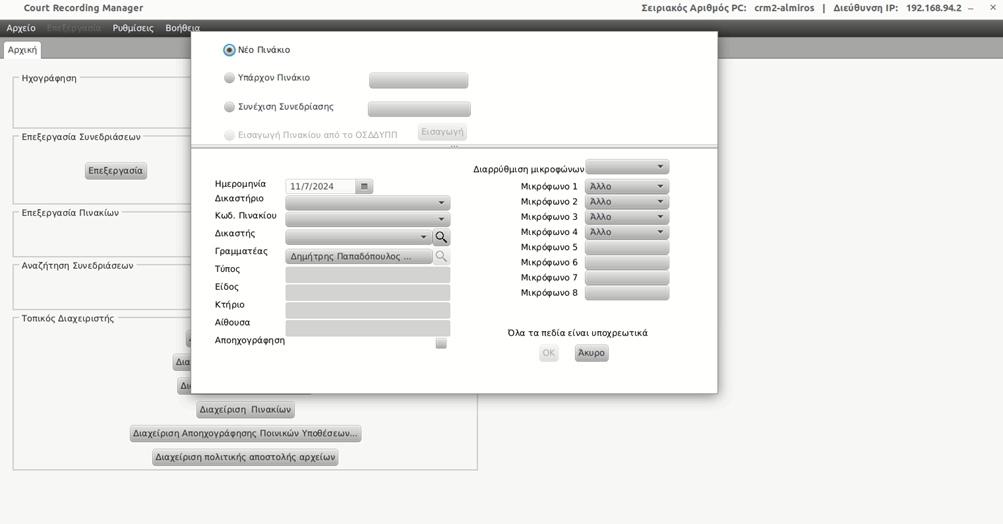
Il campo del Segretario è pre-popolato e non può essere modificato. Nel caso tu abbia effettuato l'accesso come giudice, il campo Giudice sarà precompilato. Nel caso di procedimenti con più di un giudice, la registrazione viene effettuata a nome di chi giudicherà la maggior parte dei casi presenti in ordine.
Attenzione: Devono essere apportate modifiche ai giudici nel montaggio della giuria prima dell'approvazione della registrazione. Altrimenti, i casi saranno affidati al Presidente sbagliato.
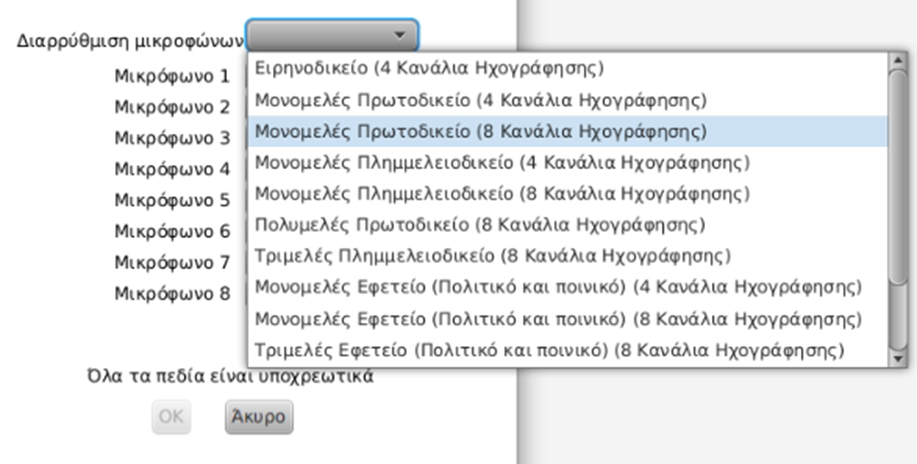
Scegli anche un modello per la sala. Lo standard della stanza definisce una disposizione predefinita del microfono. Una volta selezionati, appariranno i microfoni attivi in quella stanza, e accanto a essi il ruolo dell'altoparlante. Puoi cambiare i valori se vuoi nel ruolo di altoparlante di ogni microfono o spegnerlo.
Conferma la creazione di una tabella selezionando OK. La scheda Registrazione apparirà sullo schermo
Compilare la tabella è un processo importante e deve essere fatto con attenzione. Dati errati su una scheda possono portare a rendere i dati di registrazione non gestibili o nemmeno ricercabili.
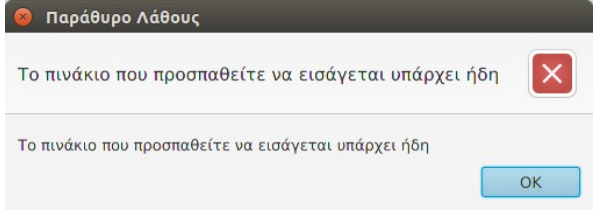
Nel caso in cui la tabella esista già nel sistema, appare una finestra di errore che notifica l'impossibilità di creare la tabella con i dati specifici. (Esiste una tabella corrispondente con lo stesso codice e lo stesso Presidente registrato per la stessa data.)
REGISTRAZIONE PER UNA SCHEDA ESISTENTE
Per creare una nuova registrazione per una tabella già importata:
- Seleziona la tabella esistente
- Seleziona la tabella che vuoi inserire
- I dettagli della tabella verranno compilati automaticamente secondo la tua scelta
- Conferma la creazione di una tabella selezionando OK. La scheda Registrazione apparirà sullo schermo
CONTINUAZIONE DELL'INCONTRO
L'opzione Continua la riunione si applica a quelle riunioni che sono state interrotte. Per tornare alla stessa sessione dopo un'interruzione dovresti seguire i passaggi:
- Seleziona Sessione di Curriculum.
- Seleziona la sessione che ti interessa.
- I dettagli della tabella verranno compilati automaticamente secondo la tua scelta
Conferma la creazione di una tabella selezionando OK. La scheda Registrazione apparirà sullo schermo
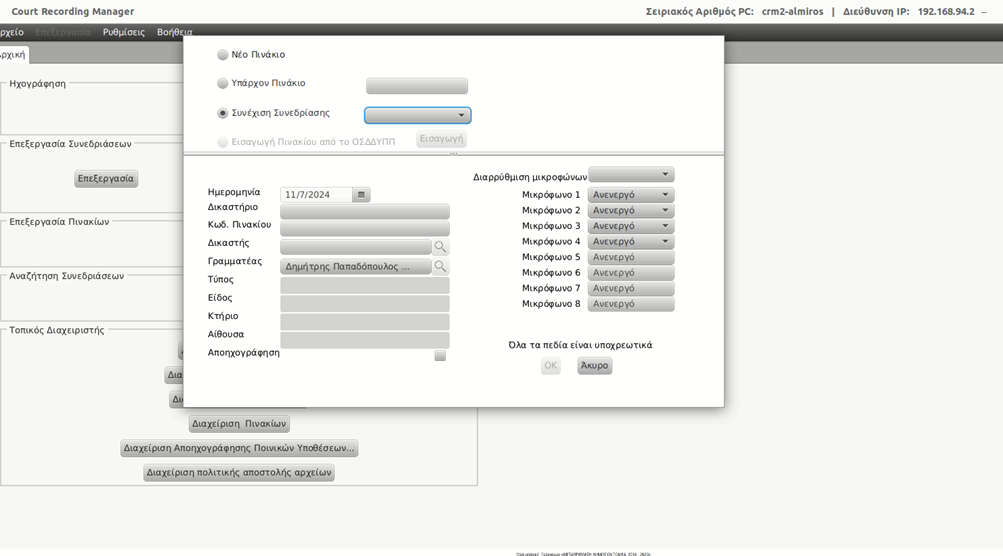
La Continuazione della Riunione è una nuova riunione sullo stesso tavolo. La scheda registrazione non contiene tanti commenti e note a piè di pagina quanti avevi inseriti prima dell'interruzione.
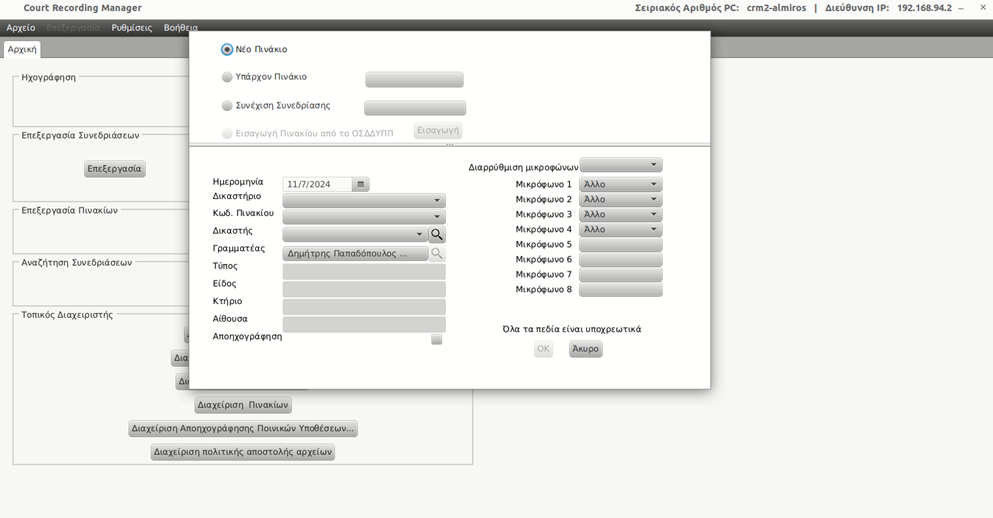
Opzione per la registrazione di prova
 Per procedere con una registrazione di test , è necessario che il campo Unrecording in basso a sinistra NON sia selezionato come mostrato nell'immagine sottostante.
INIZIO DELLE REGISTRAZIONI
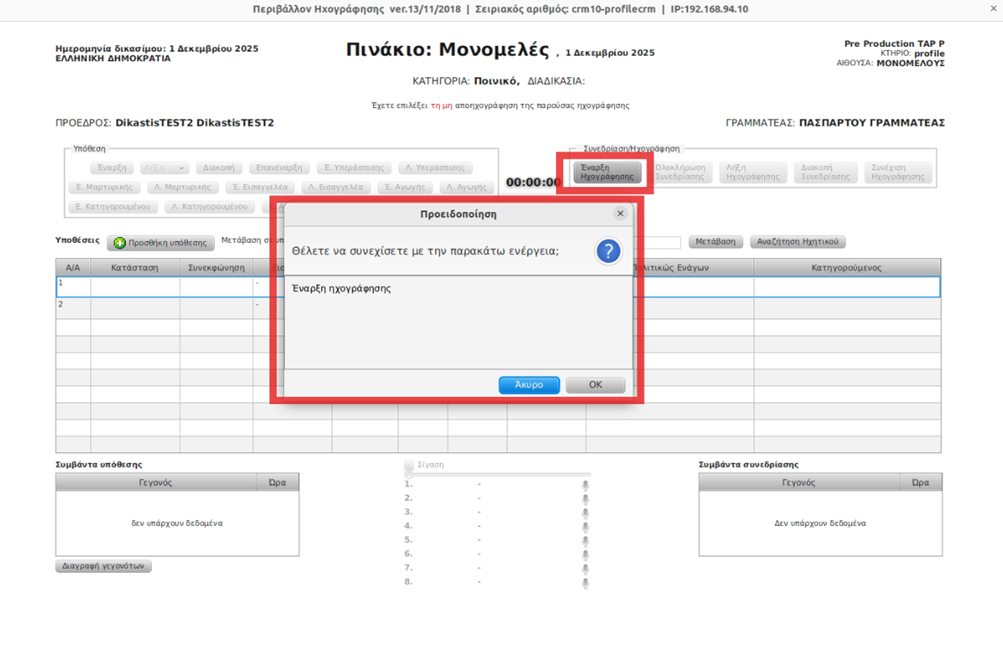
Per avviare una nuova Registrazione, nella scheda Registrazione, seleziona il pulsante Avvia Registrazione e conferma premendo OK. Se per qualche motivo non vogliamo che la registrazione inizi, selezioniamo Annullato registrazione e confermiamo premendo OK
FINE E RIPRENDA DELLA REGISTRAZIONE
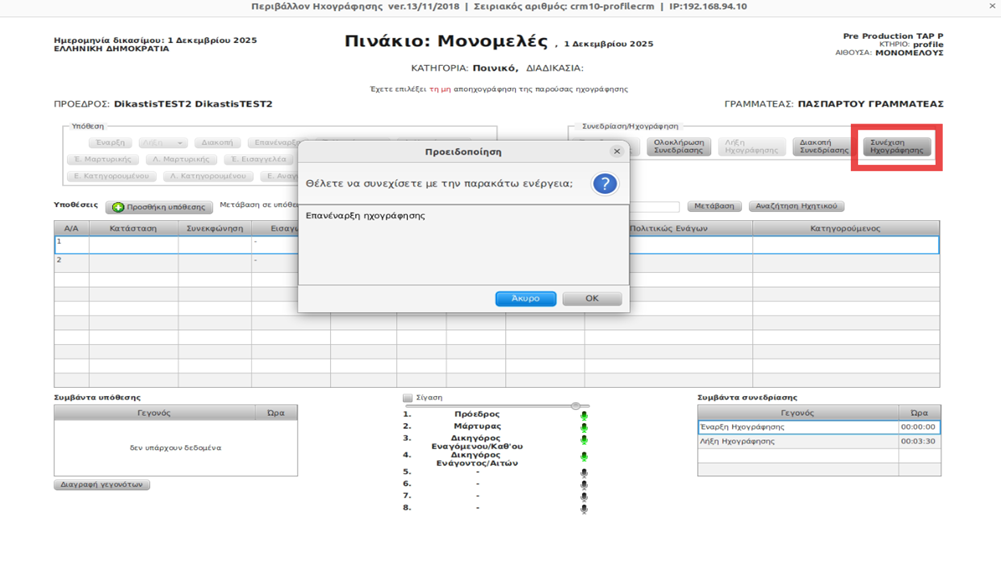
Per concludere la registrazione, nella scheda Registrazione, premi il pulsante Termina la registrazione e conferma.
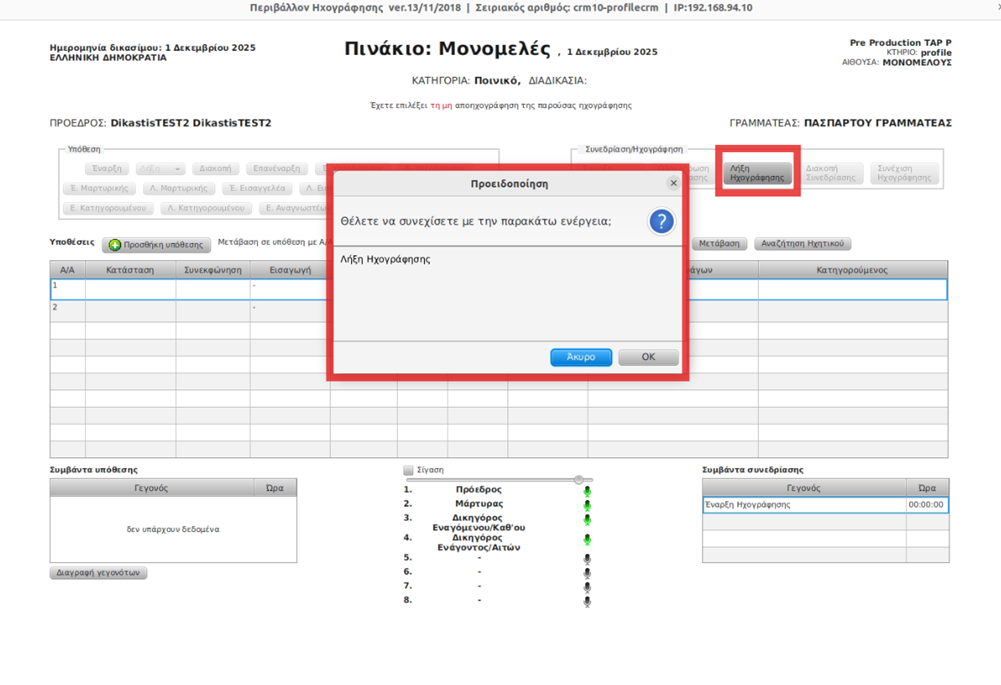
Per riprendere la registrazione, se hai precedentemente selezionato Termina la registrazione, premi il pulsante Riprendi la registrazione che sarà apparso.
APRIRE UN CASO
Per iniziare a registrare un nuovo caso all'interno della riunione (e inserire il memo pertinente), nella scheda Registrazione, devi fare quanto segue:
- Dalla barra azione Case, seleziona Start
- Nel modulo Nuovo Caso che appare, inserisci il numero del caso, il modo di ingresso, il codice della sotto-licenza, Attore, Imputato, ABM e GAD e conferma premendo OK.
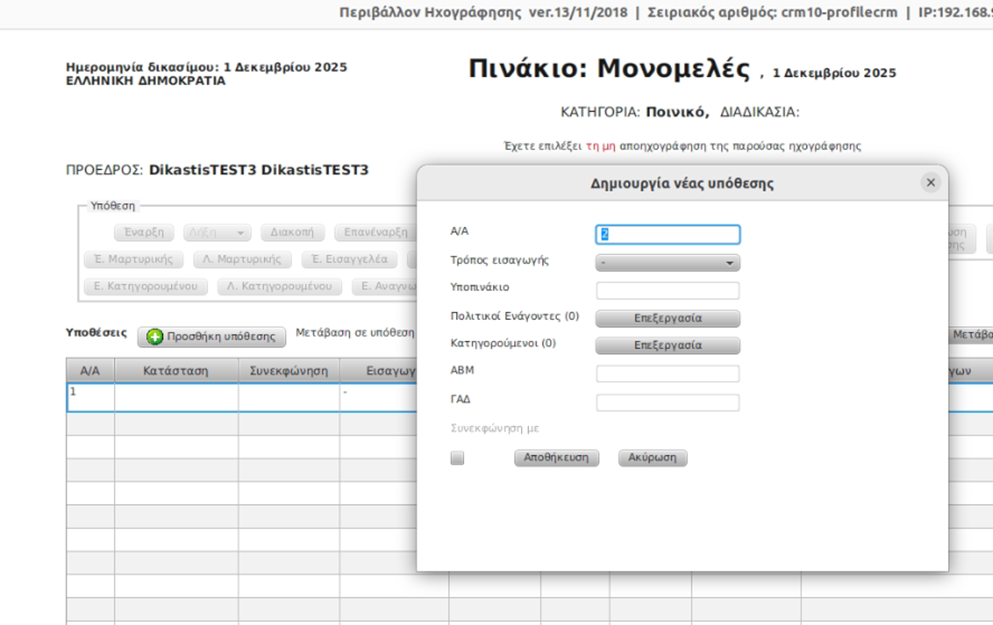
Almeno dovrebbero essere introdotti quegli elementi che identificano in modo univoco un caso.
Una volta premuto OK e il caso inserito non è sul tavolo, l'app ti informerà con un messaggio appropriato
INTERRUZIONE, RIPRESA E CESSAZIONE DI UN CASO
Per inserire una leggenda "Case Stop" nel testo, nella scheda Registrazione Audio:
Dalla barra azione Case, seleziona Stop.
Nel modulo visualizzato Caso di Fermo , le informazioni saranno già inserite con le informazioni che avevi inserito all'inizio del caso.
Per dichiarare la riapertura di un caso:
Dalla barra azione Caso , seleziona Riavvia
Nel modulo Case Restart visualizzato, inserisci il numero del caso e come inserire e confermare.
Per dichiarare la fine di un caso:
Dalla barra azione Case , seleziona il pulsante Scadenza.
Nel modulo Fine del caso visualizzato, le informazioni che avevi inserito saranno già compilate dall'inizio o dalla ripresa.
Non dimenticare di annotare la fine dei casi e il risultato della discussione, altrimenti non sarà possibile separare i dialoghi registrati per caso
Premendo Fine Minuscolo, la registrazione CONTINUA. Solo se premiamo Fine Registrazione il processo si ferma la REGISTRAZIONE.
SOSPENSIONE DI UNA RIUNIONE
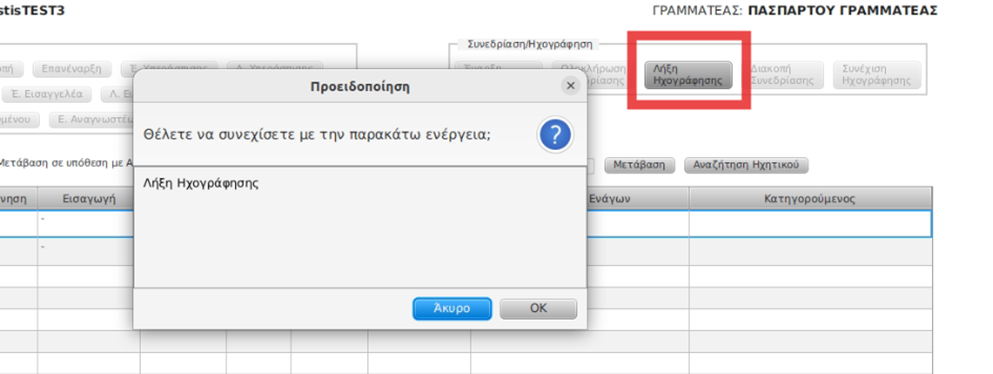
C'è la possibilità che la discussione su un caso o più casi della tabella venga richiesta di continuare in un altro momento o giorno. In questo caso selezioniamo prima Termina registrazione (come menzionato nella 6.3) e poi , per fermare, selezioniamo Interrompi la riunione dalla barra delle azioni e confermiamo nel messaggio di avviso visualizzato

INIZIO E FINE DELLA TESTIMONIANZA
Per i casi penali nella registrazione, ci sono ulteriori promemoria nella scheda Registrazione come la scheda Testimoni. Questo promemoria non ha una funzione diversa, ma funziona come aiuto per i registratori.
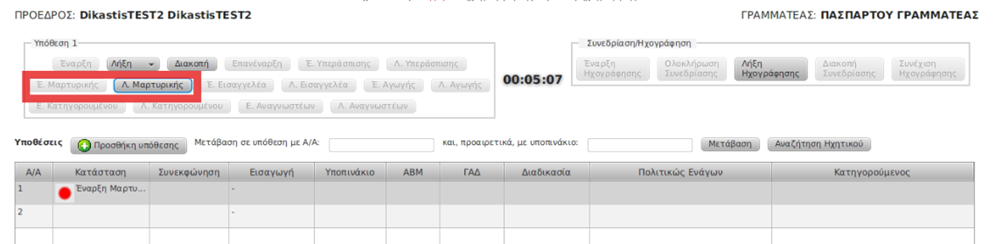
Nella barra d'azione "Caso" c'è la barra d'azione "E. Martyrika".
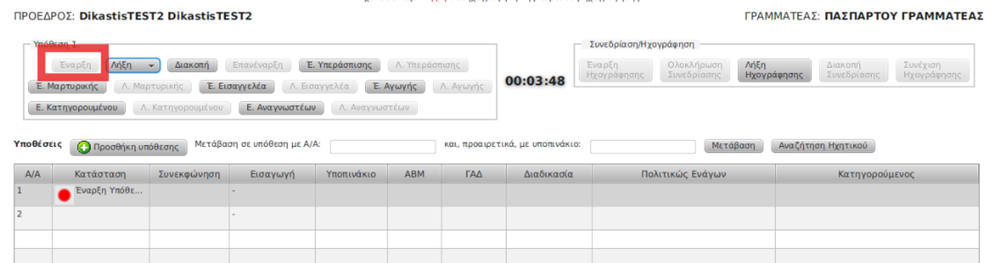
Dalla barra delle azioni Testimonianze, scegli Inizia quando un testimone parla durante la registrazione e Fine quando non parla più.
IMPOSTAZIONI AUDIO tramite CRM
Per regolare il suono delle cuffie che potresti usare durante la registrazione, puoi fare quanto segue:
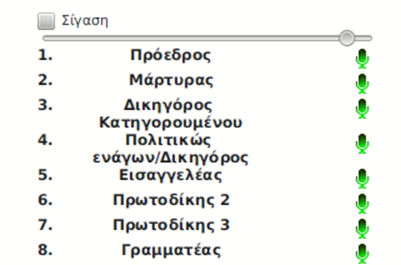
Per silenziare l'audio delle cuffie, seleziona il pulsante Mute
Per regolare il volume delle cuffie, aumenta il volume dalla barra
Per silenziare un microfono specifico, seleziona l'indicatore verde. Automaticamente l'indicatore apparirà rosso.
FINE DELLA RIUNIONE
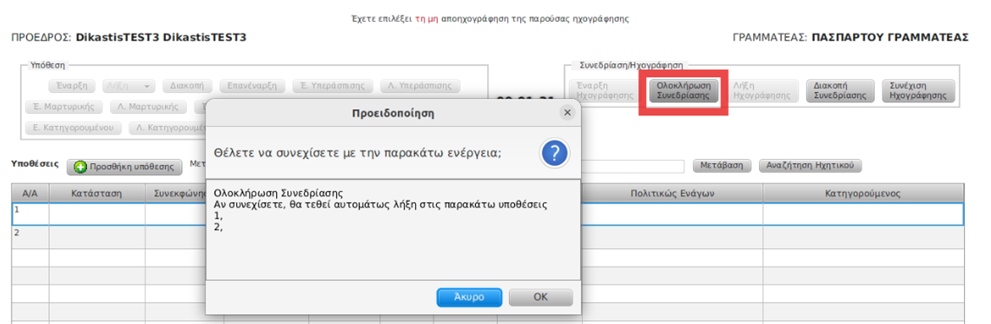
Per concludere la sessione, seleziona Termina riunione e poi Termina riunione e conferma nel messaggio di avviso visualizzato
Scegli di annullare la registrazione o di non registrare
Quando seleziono Audio
È importante che il sistema di registrazione sia utilizzato correttamente e che SOLO le sessioni destinate a registrare vengano selezionate per la deregistrazione.
Per le riunioni che vogliamo ricevere in verbali, siano esse civili o penali, selezioniamo il campo Unrecording in basso a sinistra e ci assicuriamo che il pulsante sia selezionato, con il .  In questo modo i dati vengono trasferiti al TAP ( server ) e da lì vengono trasferiti alla deregistrazione.
Quando non seleziono Audio
In ogni caso in cui una riunione non sia programmata per essere registrata, sia perché voglio effettuare una registrazione di prova (TEST) per verificare il funzionamento fluido del sistema sia perché si tratta di una riunione in cui la registrazione non è prevista per qualsiasi altro motivo (decisione del presidente), mi assicuro che il pulsante accanto alla registrazione audio NON sia selezionato. In questo caso, la riunione verrà registrata, l'audio sarà memorizzato nel TAP ma non sarà registrato.
 Se scopro in seguito che il pulsante di cancellazione della registrazione è stato premuto per errore, devo informare immediatamente l'helpdesk , così che la sessione possa passare in modalità Non Registrazione.